Network
Introducció
La plataforma està disponible a la següent URL: https://elmeuescriptori.gestioeducativa.gencat.cat.
Per defecte, les màquines virtuals poden sortir a internet, però no tenen IP pública.
Has d’accedir amb el teu identificador @edu.gencat.cat.
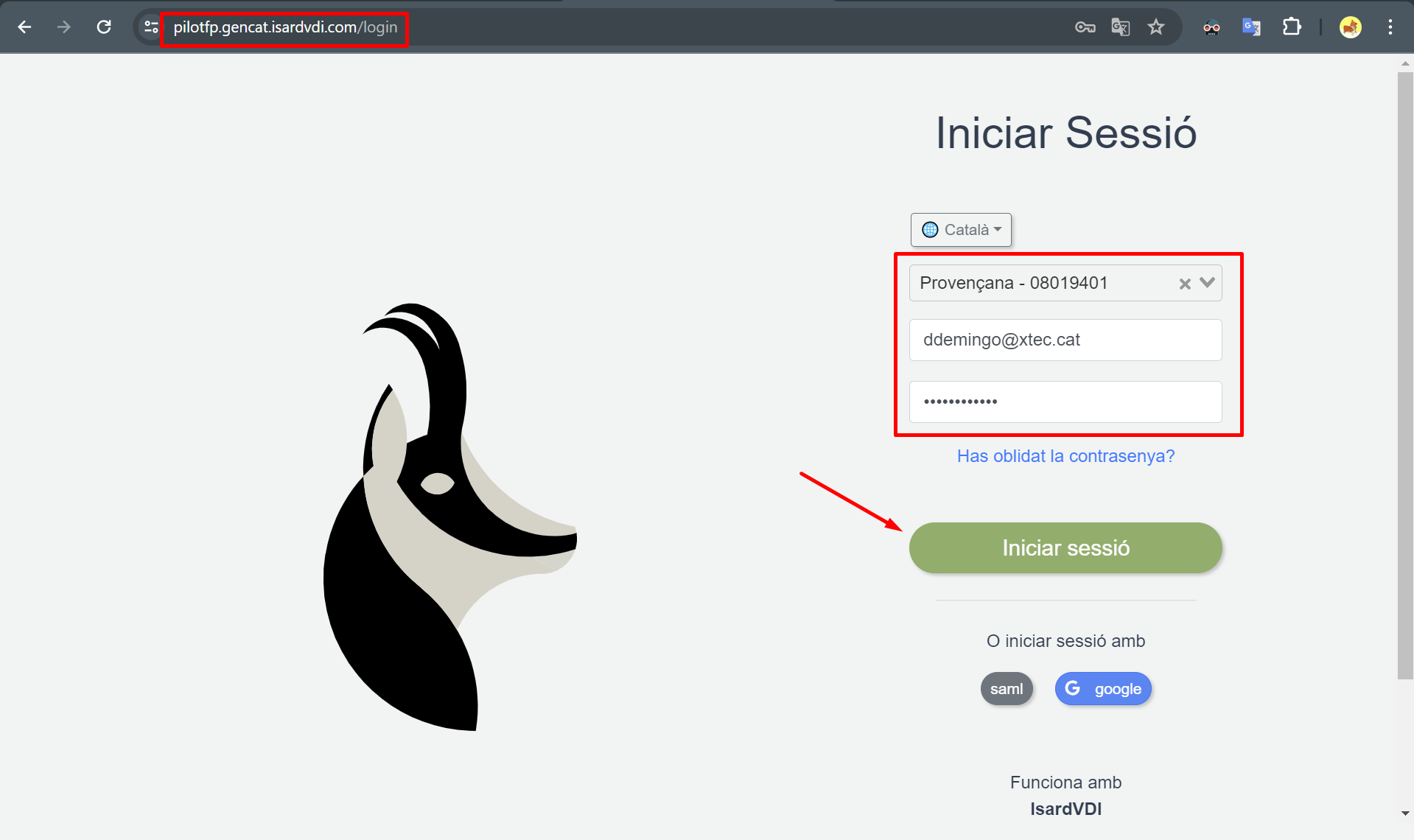
Visor
Xarxa
Les màquines virtuals tenen per defecte una interfície de xarxa Default.
Aquesta interfície proporciona una adreça dinàmica (DHCP) amb DNS i passarel·la a través d’un router NAT.
Té connexió a Internet i està aïllada d’altres màquines virtuals del sistema.
Wireguard
Les màquines virtuals també poden tenir una interfície Wireguard.
Aquesta interfície està vinculada a una xarxa del sistema que assigna una adreça IP fixa a la màquina virtual i permet connectar-se des d’una màquina que està fora d’Isard mitjançant una xarxa privada virtual (VPN).
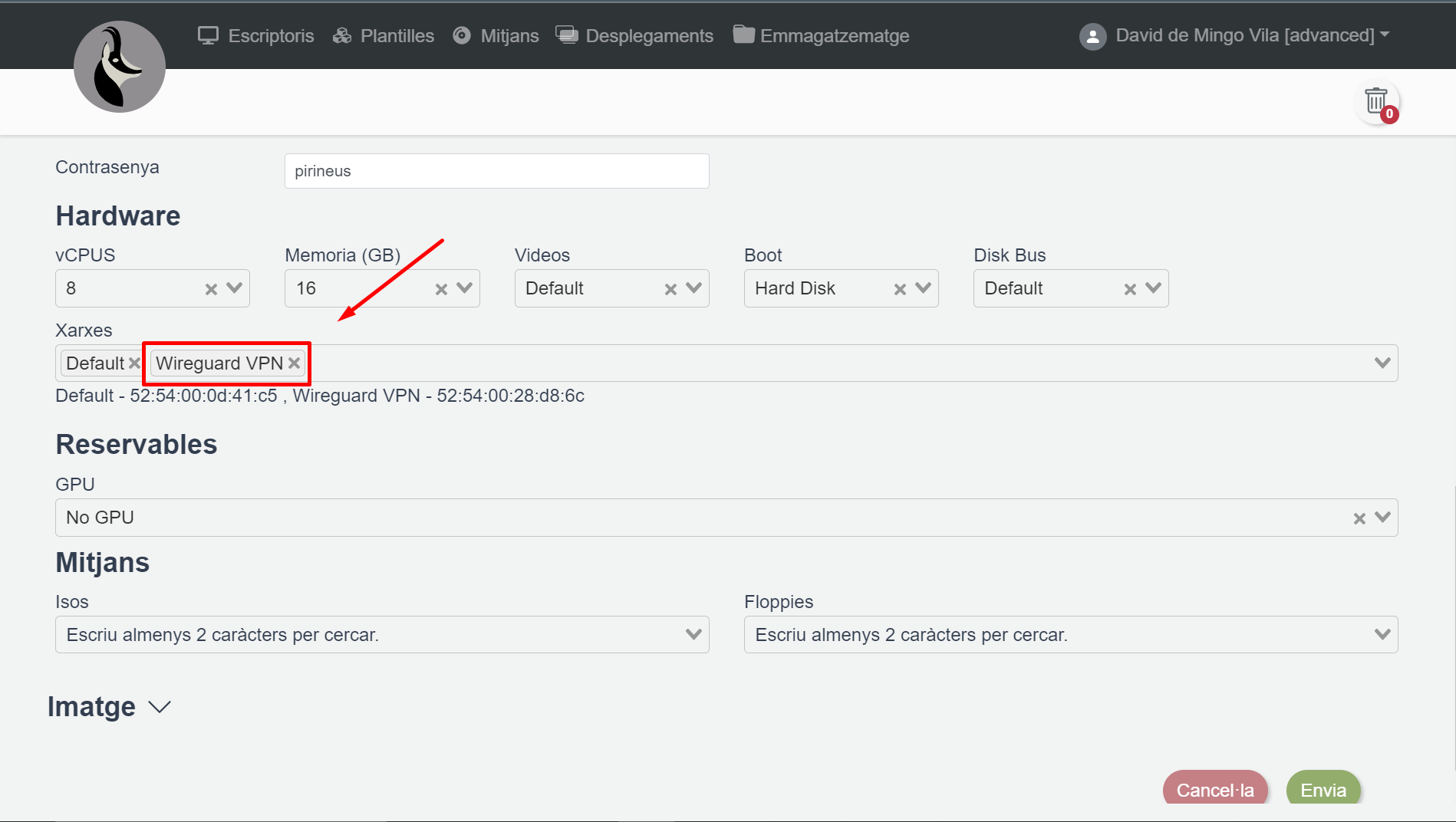
Crea una màquina Ubuntu 24.04 Desktop a Isard i verifica que la màquina virtual té habilitada la interfície Wireguard VPN.
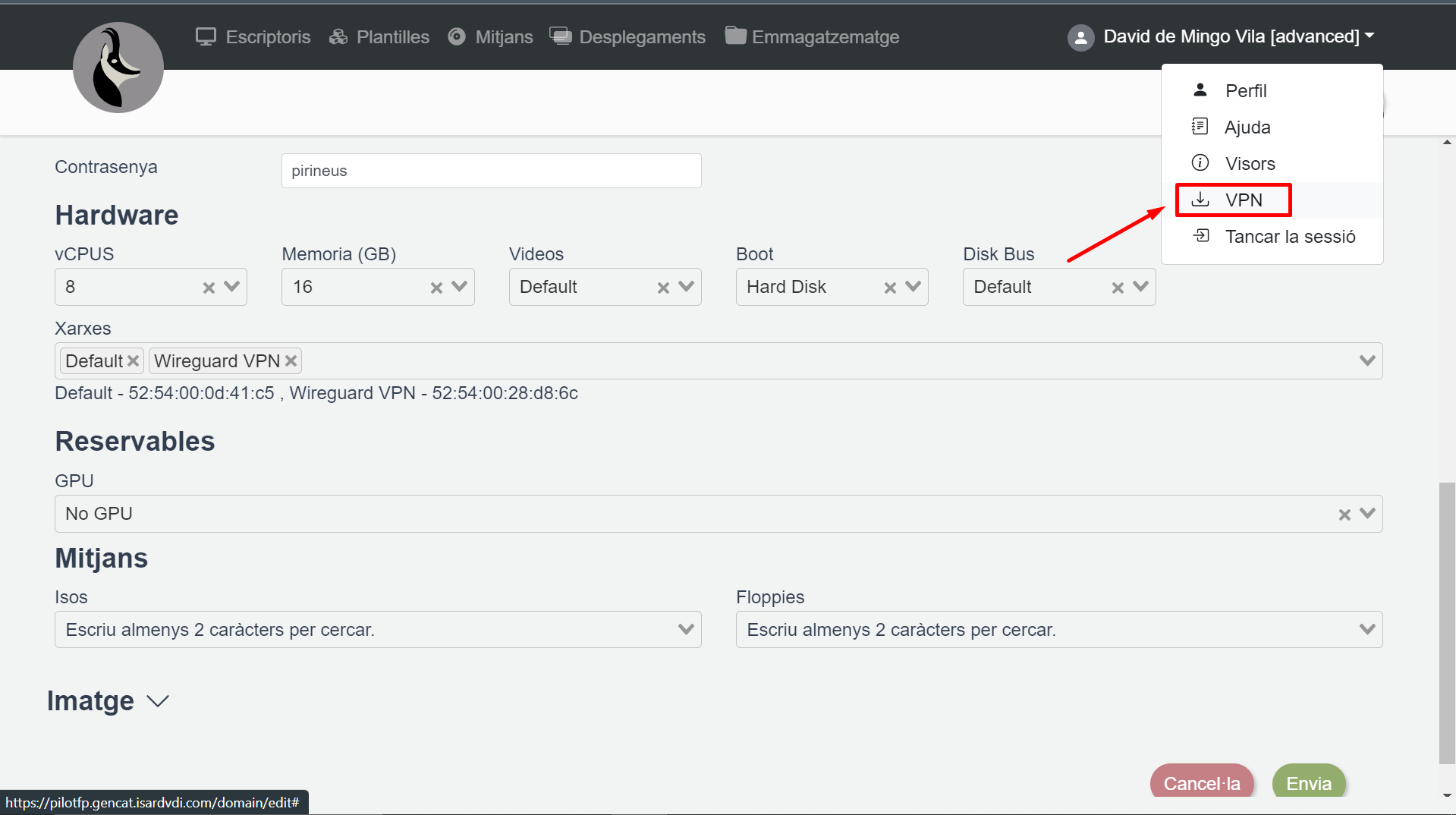
Accedeix al menú desplegable de l’usuari i selecciona l’opció VPN, que descarregarà el fitxer isard-vpn.conf a l’equip amfitrió.
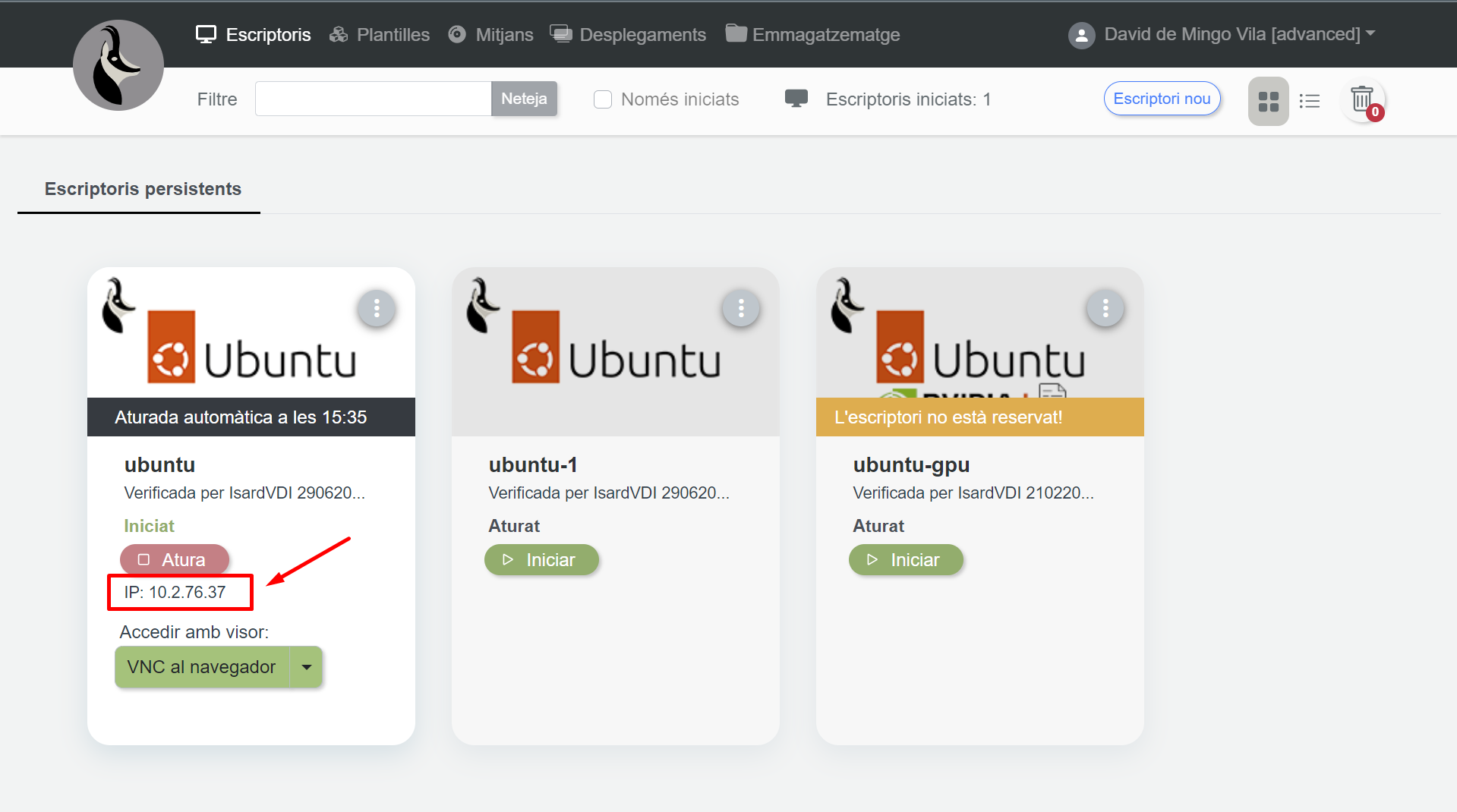
Recorda d’arrencar la màquina i mirar quina IP té!
Linux
Arrenca una màquina virtual Linux amb Windows Subsystem for Linux (WSL).
Instal.la i configura wireguard:
&&
Afegeix el servei Wireguard a systemd:
> sudo Estàs llegint una vista prèvia.
Inicia sessió amb Google per llegir la pàgina completa. Un compte de Google inclou 5 pàgines gratuïtes en total; l'alumnat i el professorat llegeixen les pàgines del seu curs sense límit.
Inicia sessió